Beiträge: 2.123
Themen: 254
Registriert seit: Aug 2018
Hobbys: Hundeausbildung, Foto-/Videografie
Auf die rechte Maustaste wäre ich niemals gekommen. 
Bye Uwe
WIN 11 Pro, RTX 2080 TI, AMD 9 3900X, 64 GB RAM GSkill, M2 1 TB, SSD EVO 1 TB, SSD ScanDisk 240 GB,
MSI X470 Gaming Pro Carbon,DR 21.0.4 Studio, Monitor AOC 32" + Samsung 32" 4K
Loupedeck CT, Canon 60D, Osmo Pocket, Canon R 7
Das wurde in dem Video gezeigt, das Mike2000 heute verlinkt hatte 
Ich hätte die rechte Maustaste vermutlich auch nie verwendet.
Beiträge: 2.856
Themen: 37
Registriert seit: Jul 2018
Da verpasst man aber viel ;-)
DR benutzt Kontextmenüs für sehr viele Funktionen.
- MacBook M1 Pro unter Sequoia 15.8.1
- Resolve und Fusion Studio 21.1.1
- Mac mini M4 Pro unter Sequoia 15.8.1
- Sandbox MacOS mit Golden Gate 27.0.1
- UHD Monitoring per eGPU-Box mit Xiaomi G34WQi Monitor (kalibriert)
- Blackmagic Pocket HD, UMP 4.6 G1 und Sony Alpha A7 IV
- DJI Mavic Air 2
- iPhone 15 Pro Max
Beiträge: 2.123
Themen: 254
Registriert seit: Aug 2018
Hobbys: Hundeausbildung, Foto-/Videografie
Da ist DR in der Tat mit sehr vielen Funktionen unterwegs. Ich probiere immer mal wieder die rechte Taste, um zu schauen, was geschieht. In meinem Fall hatte ich die rechte Maustaste nicht auf dem Schirm.
Bye Uwe
WIN 11 Pro, RTX 2080 TI, AMD 9 3900X, 64 GB RAM GSkill, M2 1 TB, SSD EVO 1 TB, SSD ScanDisk 240 GB,
MSI X470 Gaming Pro Carbon,DR 21.0.4 Studio, Monitor AOC 32" + Samsung 32" 4K
Loupedeck CT, Canon 60D, Osmo Pocket, Canon R 7
Beiträge: 460
Themen: 29
Registriert seit: Jan 2020
29-10-2023, 12:06 12
(Dieser Beitrag wurde zuletzt bearbeitet: 29-10-2023, 13:17 13 von Filmkuenstler.)
Das Problem könnte auch so gelöst werden, ich nehme an, so hattest Du dir es wahrscheinlich ursprünglich auch gedacht:
Auf den MediaIn Knoten auf den die Masken angewendet, der die "Löcher" haben soll, muss im Inspektor unter Settings die Option "Apply Mask Inverted" angehakt werden. Somit werden die Masken quasi summiert.
NACHTRAG: Bei den Masken selbst darf die Option "Inverted" nicht angehakt sein.
Dann den Output des MediaIn Knotens auf den die Masken angewendet wurden mit einem Multimerge Knoten verbinden, anschließend die Videos die bei den Löchern zu sehen sein sollen, mit einem Transform Knoten auf die gewünschte Größe bringen und ebenfalls mit dem Multimerge Knoten verbinden. Die Reihenfolge der Clips kann im Multimerge Knoten im Inspektor jederzeit verändert werden.
Alle meine Beiträge stellen meine subjektive Sicht auf das jeweilige Thema dar.
Die weibliche Form ist der männlichen Form gleichgestellt Lediglich aus Gründen der Vereinfachung und leichteren Lesbarkeit wird die männliche Form gewählt..
Resolve-Studio, Fusion Studio aktuelle Version (keine Betaversionen)
OS: Windows 11 Pro aktuelle Version
Kamera: JVC GY-HM200 und JVC GY-LS300
Beiträge: 2.123
Themen: 254
Registriert seit: Aug 2018
Hobbys: Hundeausbildung, Foto-/Videografie
ja, so geht es auch. So in etwa war ich auch unterwegs, konnte jedoch die "Löcher" in dem Bild für die Videos nicht herstellen.
Wenn ich nun im Nachgang den Haken "Apply Mask Inverted" wieder entferne, klappt es immer noch.
Bye Uwe
WIN 11 Pro, RTX 2080 TI, AMD 9 3900X, 64 GB RAM GSkill, M2 1 TB, SSD EVO 1 TB, SSD ScanDisk 240 GB,
MSI X470 Gaming Pro Carbon,DR 21.0.4 Studio, Monitor AOC 32" + Samsung 32" 4K
Loupedeck CT, Canon 60D, Osmo Pocket, Canon R 7
Beiträge: 460
Themen: 29
Registriert seit: Jan 2020
Wie immer in DaVinci gibt es mehrere Lösungswege.
Alle meine Beiträge stellen meine subjektive Sicht auf das jeweilige Thema dar.
Die weibliche Form ist der männlichen Form gleichgestellt Lediglich aus Gründen der Vereinfachung und leichteren Lesbarkeit wird die männliche Form gewählt..
Resolve-Studio, Fusion Studio aktuelle Version (keine Betaversionen)
OS: Windows 11 Pro aktuelle Version
Kamera: JVC GY-HM200 und JVC GY-LS300
Beiträge: 2.123
Themen: 254
Registriert seit: Aug 2018
Hobbys: Hundeausbildung, Foto-/Videografie
29-10-2023, 13:51 13
(Dieser Beitrag wurde zuletzt bearbeitet: 29-10-2023, 13:52 13 von UweJunker.)
habe nochmals etwas herumgespielt und festgestellt, dass ich gar keine Masken benötige. Ich kann ja die Videos direkt in den Delta Keyer einfügen und mittels eines Transform Nodes entsprechend anpassen. Ist schon irre.
Bye Uwe
WIN 11 Pro, RTX 2080 TI, AMD 9 3900X, 64 GB RAM GSkill, M2 1 TB, SSD EVO 1 TB, SSD ScanDisk 240 GB,
MSI X470 Gaming Pro Carbon,DR 21.0.4 Studio, Monitor AOC 32" + Samsung 32" 4K
Loupedeck CT, Canon 60D, Osmo Pocket, Canon R 7
Beiträge: 163
Themen: 6
Registriert seit: Jul 2021
Um es noch ein wenig »interessanter« zu machen - meine Herangehensweise ;-))
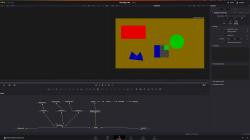
New Fusion Clip:
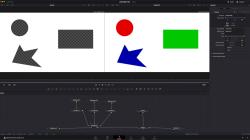
Version 1: Das Bild in PS/Affinity.... vorbereiten = Bild im Bild Bereiche aus Overlay löschen und ohne Hintergrund in .png (=mit Alpha) exportieren und als Overlay verwenden - siehe Anhang - Version 1
Version 2: Das Bild in Fusion holen und die Polygone/Elypsen...... drüberlegen = freistellen mit Alpha. Man muß nur - in meinem Fall die Node »Background_Overlay« - den Hacken bei »Apply Mask Inverted« setzen. Dies wurde schon weiter oben beschrieben.
Meiner Meinung nach liegt der Vorteil bei Version 2. Da kann man jeder Zeit die Bild im Bild Ausschnitte verändern.
LG
Otmar
-MacStudio
-Sequoia 15.6
-Davinci Resolve Studio (letzte Version)
-BM UltraStudio 4K mini
Beiträge: 2.123
Themen: 254
Registriert seit: Aug 2018
Hobbys: Hundeausbildung, Foto-/Videografie
es gibt halt sooo viele Möglichkeiten und manchmal findet man nicht eine einzige. Aber cool, dass die unterschiedlichen Herangehensweisen hier beschrieben werden.
Bye Uwe
WIN 11 Pro, RTX 2080 TI, AMD 9 3900X, 64 GB RAM GSkill, M2 1 TB, SSD EVO 1 TB, SSD ScanDisk 240 GB,
MSI X470 Gaming Pro Carbon,DR 21.0.4 Studio, Monitor AOC 32" + Samsung 32" 4K
Loupedeck CT, Canon 60D, Osmo Pocket, Canon R 7
|